En bref
L’ENT Auvergne-Rhône-Alpes, baptisé Ma classe en Auvergne-Rhône-Alpes, s’ouvre sur www.ent.auvergnerhonealpes.fr ou sur le portail du lycée ou du collège. Cliquez sur « Se connecter », choisissez « Elève ou parent », puis saisissez vos identifiants EduConnect. En cas d’oubli, la récupération se fait sur EduConnect. Sur mobile, l’application s’appelle Skolengo.
L’ENT Auvergne-Rhône-Alpes, dont le nom officiel est « Ma classe en Auvergne-Rhône-Alpes », est l’espace numérique de travail commun à environ 750 collèges et lycées de la région. Il est financé par la Région, qui en a la charge pour les lycées, et par dix Départements pour leurs collèges, en partenariat avec les académies de Lyon, de Grenoble et de Clermont-Ferrand et avec l’enseignement agricole. La solution technique, Skolengo, est éditée par la société Kosmos. Le portail régional se trouve sur www.ent.auvergnerhonealpes.fr, mais chaque établissement dispose de son propre portail en .ent.auvergnerhonealpes.fr. Élèves et parents s’y connectent avec leur compte EduConnect, après avoir choisi le profil « Elève ou parent » ; enseignants et personnels utilisent leur compte académique. Selon votre profil, vous y retrouvez le cahier de textes, la messagerie, l’emploi du temps, les ressources numériques et, dans de nombreux établissements, l’accès direct à Pronote.
Se connecter à l’ENT Auvergne-Rhône-Alpes
La page de connexion est la même pour tous les établissements : on y arrive par le portail régional ou par celui du lycée ou du collège.
- Ouvrez www.ent.auvergnerhonealpes.fr ou le portail de l’établissement de votre enfant, puis cliquez sur « Se connecter », en haut à droite.
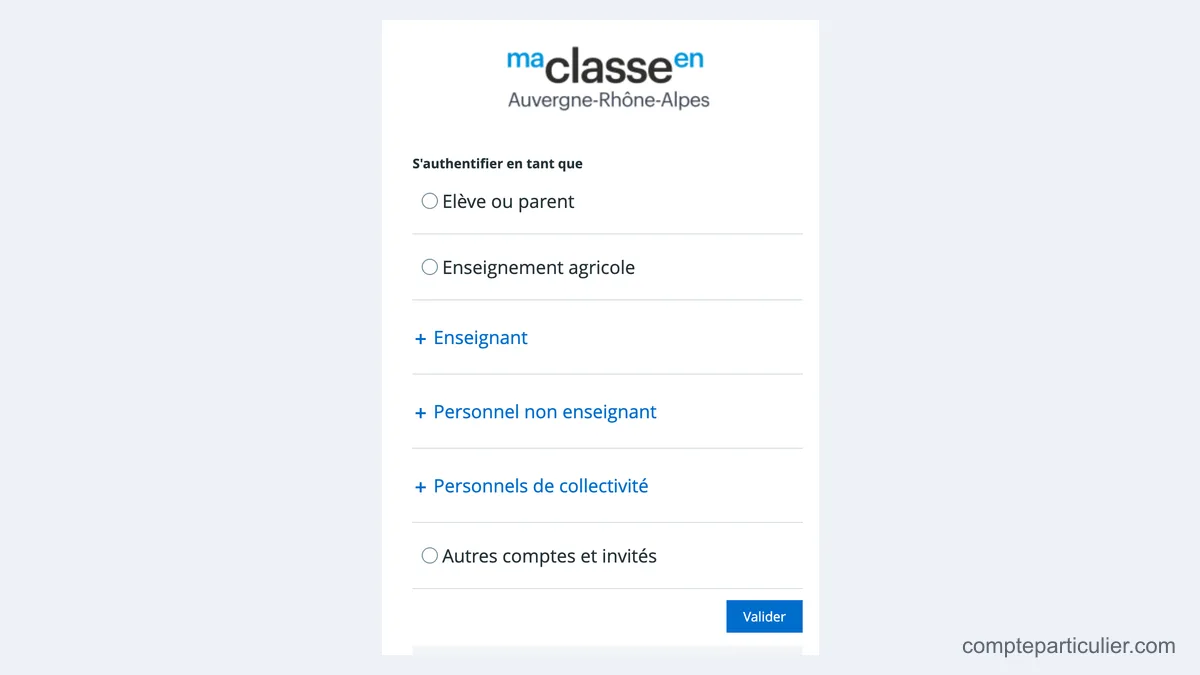
- Sur l’écran « S’authentifier en tant que », cochez « Elève ou parent », puis cliquez sur « Valider ».
- Vous êtes redirigé vers la page EduConnect : choisissez votre profil, élève ou représentant légal.
- Saisissez votre identifiant EduConnect et votre mot de passe, ou passez par FranceConnect si vous êtes parent.
- Vous revenez sur l’ENT, connecté à votre espace personnel et aux services de l’établissement.
Bon à savoir
Les autres choix de l’écran de connexion ne concernent pas les familles de l’Éducation nationale : « Enseignant » et « Personnel non enseignant » renvoient au compte de l’académie, « Personnels de collectivité » aux agents de la Région et des Départements, et « Autres comptes et invités » aux comptes propres à l’ENT, qui ne passent ni par EduConnect ni par une académie.
Trouver l’ENT de son lycée ou de son collège
C’est de loin l’intention qui domine les recherches : on ne cherche pas l’ENT de la région en général, mais celui d’un lycée précis, à Lyon, Grenoble, Clermont-Ferrand, Chambéry ou Bourg-en-Bresse. Chaque établissement a en effet son propre portail, avec sa propre adresse.
Le portail régional propose une rubrique « Accédez à votre établissement » qui recense les portails des lycées, classés par département, de l’Ain à la Haute-Savoie et de l’Allier au Puy-de-Dôme, ainsi que ceux des établissements de l’enseignement agricole public. Les adresses reprennent le plus souvent le nom du lycée, suivi de .ent.auvergnerhonealpes.fr ; une forme construite sur le code UAI de l’établissement existe aussi. Passez par la liste plutôt que de deviner l’adresse, puis enregistrez le portail dans vos favoris.
Pour les collèges, tout dépend du département, car ce sont les Départements qui choisissent l’ENT de leurs collèges :
- Collèges raccordés : Ain, Allier, Cantal, Isère, Loire, Haute-Loire, Puy-de-Dôme, Rhône (hors Métropole de Lyon), Savoie et Haute-Savoie.
- Métropole de Lyon : ses collèges utilisent un autre ENT, laclasse.com.
- Drôme et Ardèche : leurs Départements ne figurent pas parmi les partenaires de l’ENT ; les lycées de ces deux départements, en revanche, y sont bien raccordés.
Un doute sur l’ENT du collège ?
L’adresse de l’ENT figure en général dans le dossier de rentrée ou sur le site de l’établissement. En cas de doute, le secrétariat ou la vie scolaire vous l’indiquera : ne vous fiez pas aux pages qui promettent un accès « direct » sans passer par l’adresse officielle.
Première connexion : activer son compte EduConnect
Aucun compte ENT ne se crée librement : l’accès découle de l’inscription de l’enfant dans l’établissement. Pour un parent, la première étape consiste donc à activer son compte EduConnect, s’il ne l’a jamais fait. Un élève reçoit, lui, un identifiant et un mot de passe provisoire remis par son établissement.
- Depuis l’écran EduConnect, choisissez le profil de responsable d’élève, puis le lien prévu pour les parents qui n’ont pas encore de compte.
- Indiquez vos nom et prénom, ainsi que le numéro de portable communiqué à l’établissement lors de l’inscription.
- Saisissez le code reçu par SMS, puis confirmez la date de naissance de chacun de vos enfants.
- Choisissez votre mot de passe et notez l’identifiant attribué, de la forme p.nom suivi de chiffres.
- Revenez sur l’ENT, choisissez « Elève ou parent » et connectez-vous avec ce nouvel identifiant.
À la première connexion, il peut vous être demandé d’accepter la charte d’utilisation de l’ENT. Chaque parent se connecte à son propre espace, et l’enfant au sien : les deux comptes ne donnent pas accès aux mêmes informations. Pour le détail de l’activation, par SMS ou via FranceConnect, consultez notre guide EduConnect.
Ma classe en Auvergne-Rhône-Alpes et Pronote
Beaucoup de familles cherchent en réalité Pronote en passant par l’ENT. Les deux services sont liés : une fois connecté à Ma classe en Auvergne-Rhône-Alpes, vous ouvrez Pronote depuis l’ENT sans ressaisir vos identifiants, car c’est le même compte EduConnect qui vous identifie. Lors du premier accès, une case est à cocher pour relier les deux services.
Le périmètre varie selon l’établissement. Certains utilisent Pronote pour les notes, les absences, l’emploi du temps et le cahier de textes ; d’autres réservent le cahier de textes et la messagerie à l’ENT et ne gardent Pronote que pour les notes et la vie scolaire. Pour tout savoir sur l’espace vie scolaire lui-même, voyez notre guide Pronote.
Problèmes de connexion à l’ENT Auvergne-Rhône-Alpes
La plupart des blocages ne tiennent pas à l’ENT lui-même, mais au compte EduConnect, au profil choisi ou au portail utilisé.
Identifiant ou mot de passe oublié
L’ENT ne conserve pas votre mot de passe EduConnect : la récupération se fait sur la page EduConnect, par les liens prévus en cas d’identifiant ou de mot de passe perdu, avec le numéro de portable ou l’adresse e-mail déclarés. Si la procédure échoue, adressez-vous au secrétariat ou à la vie scolaire, qui peuvent vous remettre de nouveaux identifiants. Les comptes du choix « Autres comptes et invités » disposent de leur propre lien « Mot de passe oublié », sur le formulaire de l’ENT.
Nouveaux codes à la rentrée
Certains lycées remettent aux élèves entrant en seconde des codes EduConnect réinitialisés à la rentrée, tandis que les élèves de première et de terminale conservent les leurs. Si votre enfant change d’établissement, son compte EduConnect reste le même, mais il faudra ouvrir le portail du nouvel établissement.
Mauvais profil ou compte de l’élève
Un parent qui se connecte avec l’identifiant de son enfant n’accède pas aux fonctions réservées aux responsables légaux. À l’inverse, choisir « Autres comptes et invités » au lieu de « Elève ou parent » mène à un formulaire qui ne reconnaît pas les identifiants EduConnect.
Lycée agricole
Dans l’enseignement agricole public, élèves et parents ne choisissent pas « Elève ou parent » mais « Enseignement agricole », qui renvoie vers un autre service d’authentification. Le compte à utiliser est remis par l’établissement.
Sécurité
Ni l’établissement ni la Région ne vous demanderont votre mot de passe EduConnect par e-mail, SMS ou téléphone. Saisissez vous-même l’adresse www.ent.auvergnerhonealpes.fr ou celle du portail de l’établissement, déconnectez-vous et fermez le navigateur sur un poste partagé, et ne communiquez jamais vos identifiants, pas même à votre enfant.
L’application mobile Skolengo
L’application à installer ne porte pas le nom de l’ENT : cherchez Skolengo sur l’App Store ou Google Play. Elle est gratuite et se connecte avec le même compte EduConnect que le site. Toute la famille n’ayant pas forcément de smartphone, plusieurs comptes, parent et élève, peuvent être ajoutés sur un même appareil, chacun protégé par un code PIN.
L’application regroupe l’essentiel : cahier de textes, travail à faire, actualités de l’établissement, messagerie et accès à Pronote. Pronote dispose aussi de sa propre application, que certains établissements recommandent en complément.
Que faire depuis mon compte ENT Auvergne-Rhône-Alpes
Les services affichés dépendent de votre profil et des choix de l’établissement. On y retrouve généralement :
- Le cahier de textes et le travail à faire : les devoirs et contenus de cours déposés par les enseignants.
- La messagerie : les échanges avec les professeurs, la vie scolaire et la direction.
- La vie scolaire : notes, absences et emploi du temps, dans l’ENT ou via Pronote.
- Les ressources numériques : manuels et ressources pédagogiques accessibles par le médiacentre, sans nouvelle authentification.
- Les espaces de travail : classes virtuelles, espaces collaboratifs et parcours pédagogiques en ligne.
- Les informations de la Région : aides aux lycéens, Pass’Région, orientation et transport scolaire, sur le portail régional.
Chaque région a son propre ENT, parfois construit sur la même solution : en Bourgogne-Franche-Comté, Eclat BFC repose lui aussi sur Skolengo et sur EduConnect, avec un portail par établissement.
À retenir
Trois réflexes évitent la plupart des blocages : ouvrir le portail de l’établissement de votre enfant, choisir « Elève ou parent » avant de saisir votre propre compte EduConnect, et vérifier auprès du collège quel ENT il utilise si vous habitez la Métropole de Lyon, la Drôme ou l’Ardèche.
Pour aller plus loin, consultez aussi Mon compte Parcoursup et Mon compte ENT 78.