En bref
Toutatice se consulte sur toutatice.fr : cliquez sur « Je me connecte », choisissez votre profil (élève, responsable d’élève ou agent), puis identifiez-vous. Élèves et parents du public utilisent EduConnect, les personnels leur compte académique. En cas d’oubli, récupérez votre mot de passe EduConnect ou contactez l’établissement.
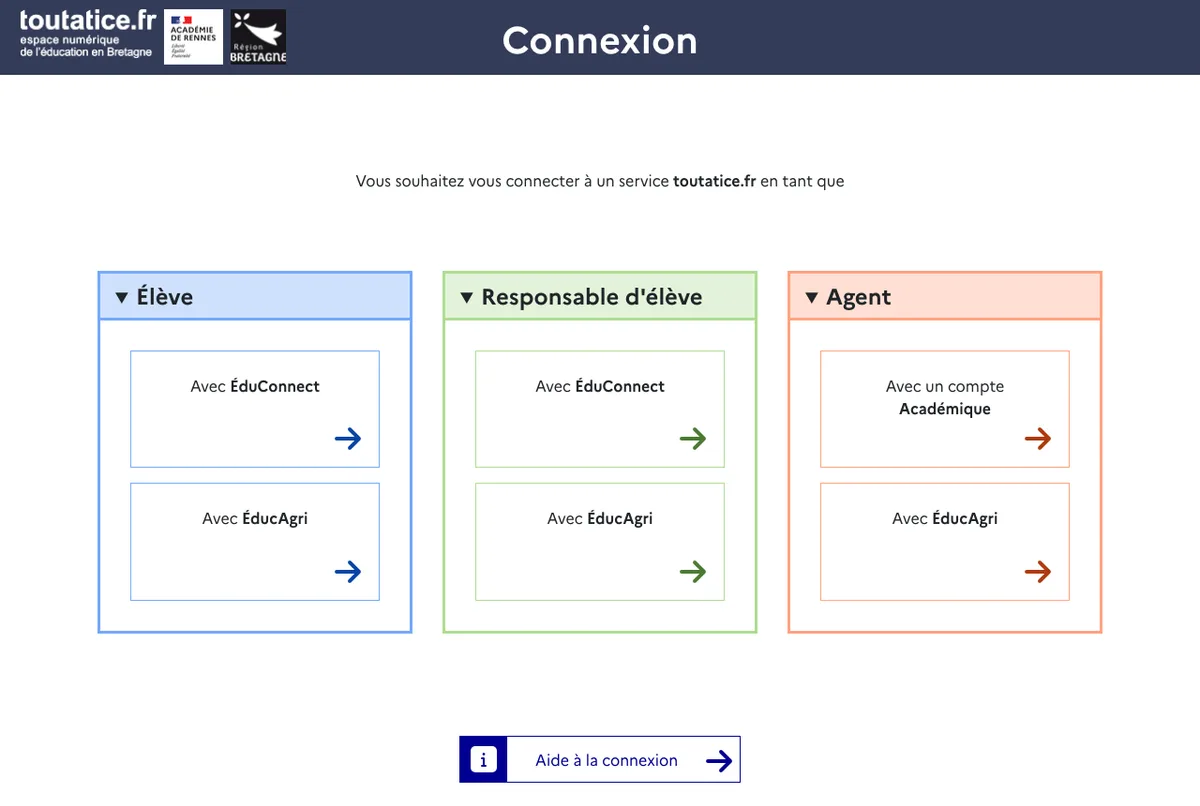
Toutatice est l’espace numérique de travail de l’académie de Rennes, porté avec la Région Bretagne, dont les logos figurent sur la page de connexion. Son adresse officielle est toutatice.fr. Il couvre les écoles, les collèges, les lycées et les services académiques des quatre départements bretons, et s’adresse aux élèves, à leurs responsables légaux, aux personnels et aux partenaires de l’académie. Le principe est celui d’un portail : une seule connexion ouvre un bureau qui rassemble Pronote ou Educhorus pour la vie scolaire, les ressources pédagogiques, les téléservices comme les bourses et l’orientation, et, pour les agents, la messagerie académique et les applications de gestion. Pour vous connecter à Toutatice, cliquez sur « Je me connecte » en haut à droite, choisissez votre profil, puis la méthode d’identification. Les élèves et les parents du public passent par EduConnect, ceux des lycées agricoles par ÉducAgri, et les personnels par leur compte académique. Aucun compte Toutatice ne se crée à part.
Se connecter à Toutatice
La connexion se fait en deux temps : un écran propre à Toutatice, qui vous demande qui vous êtes, puis la page d’identification du compte choisi. La plupart des blocages naissent sur le premier écran.
- Rendez-vous sur toutatice.fr, depuis le navigateur de votre ordinateur, tablette ou téléphone, et cliquez sur « Je me connecte » en haut à droite.
- Sur la page « Connexion », repérez votre colonne : Élève, Responsable d’élève ou Agent.
- Choisissez la méthode : « Avec ÉduConnect » pour un élève ou un parent, « Avec ÉducAgri » dans un lycée agricole, « Avec un compte Académique » pour un personnel.
- Sur la page d’identification, saisissez votre identifiant et votre mot de passe, puis cliquez sur « Se connecter ».
- Votre bureau Toutatice s’ouvre, avec les informations et les applications qui correspondent à votre profil.
Quel profil choisir ?
Un parent choisit toujours Responsable d’élève, jamais la colonne Élève avec les codes de son enfant : les deux profils n’ouvrent pas les mêmes contenus, et seules les démarches comme les bourses ou les vœux d’orientation sont réservées au responsable. Sur téléphone, touchez d’abord votre profil pour déplier le cadre, puis la méthode de connexion.
Toutatice accueil : de la page publique au bureau
Une bonne partie des recherches sur Toutatice visent simplement la page d’accueil. Elle existe en deux versions, qu’il est utile de distinguer.
La page publique de toutatice.fr, lisible sans connexion, présente la « Météo du numérique », qui signale les services perturbés, le site Cybersécurité, la rubrique « Mon aide numérique », les « Quarts d’heure de la DSII », une présentation « Tout sur toutatice.fr » et des ressources administratives et pédagogiques. C’est là que se trouve le bouton « Je me connecte ». Si un service semble en panne, consultez la météo du numérique avant de chercher un problème sur votre compte.
Le bureau Toutatice, lui, n’apparaît qu’après la connexion. C’est votre page d’accueil personnelle : les informations et les accès aux applications y dépendent de votre profil et de l’établissement. Un parent y retrouve les services de ses enfants, un élève ses outils de classe, un agent ses applications métier. L’onglet « Applications » donne accès à l’ensemble des services disponibles, et la fonction « Mes liens » permet de personnaliser le bureau.
Créer son compte : activer EduConnect
Il n’y a pas d’inscription à Toutatice. Les élèves et leurs responsables disposent d’un compte dès qu’ils sont inscrits dans la base élève de l’école ou de l’établissement, et ce compte s’ouvre avec EduConnect. Pour un parent, créer son accès revient donc à activer EduConnect. Deux conditions : être responsable légal d’un élève d’une école, d’un collège ou d’un lycée, et avoir donné son numéro de portable dans la fiche de renseignements.
- Sur toutatice.fr, cliquez sur « Je me connecte », puis sur « Avec ÉduConnect » dans la colonne Responsable d’élève.
- Sur la page EduConnect, cliquez sur « Je n’ai pas de compte ».
- Saisissez votre nom, votre prénom et le numéro de portable communiqué à l’établissement.
- Entrez le code reçu par SMS, puis confirmez la date de naissance d’un ou plusieurs de vos enfants.
- Choisissez votre mot de passe, notez l’identifiant affiché, puis revenez sur toutatice.fr pour vous connecter.
Deux autres façons d’ouvrir l’accès
Vous pouvez aussi cliquer sur « S’identifier avec FranceConnect » et utiliser un compte que vous avez déjà, comme celui d’impots.gouv.fr ou d’ameli.fr ; le numéro de portable et le code SMS restent demandés pour relier vos enfants. Sans portable, l’établissement vous remet un identifiant et un mot de passe provisoire. Les élèves reçoivent toujours leurs codes de l’établissement. Pour le détail de l’activation, voir notre guide EduConnect : mon compte et connexion.
Le mot de passe EduConnect doit compter au moins 8 caractères, dont trois types parmi les majuscules, les minuscules, les chiffres et les caractères spéciaux. L’académie recommande une phrase de passe, que vous n’utilisez sur aucun autre service.
Côté personnels, le compte académique est créé automatiquement : les comptes sont synchronisés chaque nuit, et un agent dispose de son accès dès le lendemain de son affectation.
Pronote dans Toutatice
Dans les collèges et lycées de l’académie qui l’utilisent, Pronote s’ouvre depuis Toutatice : on se connecte d’abord au portail avec EduConnect, puis on clique sur l’accès à l’espace scolarité. D’autres établissements utilisent Educhorus à la place. Un établissement peut aussi héberger Pronote autrement : sa page d’aide précise alors le chemin à suivre.
Pronote y donne l’emploi du temps, le cahier de textes, les notes, les absences, les bulletins et la messagerie avec l’équipe. Sur smartphone, l’application Pronote se configure par QR code : ouvrez Pronote dans le navigateur depuis Toutatice, touchez l’icône des quatre petits carrés pour générer un QR code, puis scannez-le depuis l’application. Selon ce que l’établissement a ouvert, Pronote permet aussi de télécharger un certificat de scolarité. Pour le reste — moyennes, justification des absences, mot de passe de l’application —, voir notre guide Pronote : connexion et mon compte.
Webmail Toutatice : une messagerie réservée aux personnels
Le « webmail Toutatice » que beaucoup cherchent est en réalité la messagerie académique de l’académie de Rennes. Chaque agent de l’Éducation nationale y dispose d’une adresse de la forme prénom.nom@ac-rennes.fr, et les services ont une adresse de structure. Le service est réservé aux personnels : les élèves et les parents n’ont pas de boîte en ac-rennes.fr.
Deux accès sont possibles. Le plus simple passe par le bouton Webmail du bureau Toutatice, qui ouvre la messagerie en ligne. L’accès direct se fait sur webmail.ac-rennes.fr, avec le compte académique. L’académie recommande Thunderbird sur ordinateur, l’application Mail sur iPhone et K-9 Mail sur Android. Le compte académique ouvre aussi les applications métier comme ARENA, et, depuis la rentrée 2026, cinq outils de l’État : l’assistant IA de la DINUM, Transcripts, Tchap, Docs et l’espace de stockage Nuage, de 100 Go.
Problèmes de connexion à Toutatice
L’aide de l’académie est claire sur un point : pour un élève ou un parent, le premier recours est l’établissement, qui gère les comptes EduConnect de ses élèves et les coordonnées de leurs responsables.
Mot de passe oublié
Votre mot de passe est celui d’EduConnect, pas celui de Toutatice. Utilisez le lien de mot de passe oublié sur la page EduConnect : il envoie un code par SMS ou un lien par e-mail si vos coordonnées sont à jour. Sinon, l’établissement peut réinitialiser le compte. Pour un compte académique, la procédure de recouvrement de l’académie demande votre NUMEN.
Identifiant non reconnu ou mauvais profil
Vérifiez d’abord la colonne choisie : des codes de parent saisis sous le profil Élève sont refusés. Vérifiez ensuite la méthode : un lycée agricole passe par ÉducAgri, pas par EduConnect. Saisissez enfin l’identifiant EduConnect tel qu’il a été affiché ou remis, chiffres compris.
Message « Nous n’avons pas réussi à vous authentifier »
Cet écran d’erreur de Toutatice invite à vérifier que vous avez bien les droits d’accès à l’ENT. Revenez sur toutatice.fr et recommencez depuis « Je me connecte ». Si l’erreur persiste pour un élève nouvellement inscrit, le compte n’est peut-être pas encore créé : il l’est quand l’établissement a enregistré l’élève dans sa base.
Difficulté persistante
Pour les familles, l’assistance EduConnect répond au 0 809 54 06 06, du lundi au vendredi de 8 h à 20 h, et un formulaire écrit existe sur assistanceteleservices.education.gouv.fr. Pour les personnels, l’académie oriente vers un ticket AMIGO sur assistance.ac-rennes.fr, avec le mot clé « Toutatice ».
Sécurité
Ni l’établissement, ni l’académie, ni EduConnect ne vous demanderont votre mot de passe par e-mail, par SMS ou par téléphone. Saisissez toujours vous-même toutatice.fr plutôt que de suivre un lien reçu par message, et vérifiez que la page d’identification des familles se termine par education.gouv.fr. Ne partagez pas vos codes de parent avec votre enfant.
Que faire depuis mon compte Toutatice
Une fois connecté, les contenus dépendent de votre profil et des choix de l’établissement. On y trouve généralement :
- La vie scolaire : Pronote ou Educhorus, pour l’emploi du temps, les devoirs, les notes et les absences.
- Les téléservices : demandes de bourses, orientation, affectation et livret scolaire, réservés au profil de responsable.
- Les ressources pédagogiques : manuels et ressources du GAR, parcours Moodle et Éléa proposés par les enseignants, catalogue du CDI.
- Les sites des établissements : actualités et documents publiés par l’école, le collège ou le lycée.
- Les outils des personnels : messagerie académique, ARENA, applications de gestion et espaces collaboratifs.
Chaque région a fait ses propres choix d’ENT. Pour comparer, voir notre guide sur Mon Bureau Numérique, l’ENT des collèges et lycées du Grand Est.
À retenir
Trois réflexes règlent la plupart des blocages : partir de toutatice.fr et de « Je me connecte », choisir la colonne qui correspond à votre rôle, et vous connecter avec vos propres codes EduConnect. Pour tout ce qui touche au compte d’un élève ou d’un parent, l’établissement détient la solution.
Sur le même sujet, consultez également Mon compte e-lyco et Mon compte Atrium Sud.